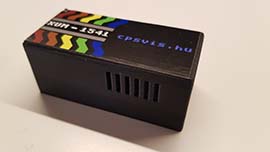
XUM1541 USB - Nagy László és Éliás Sándor fejlesztése
|
Jelenleg Nagy László nem készít XUM1541 kiegészítőt, ahogy ez változik, jelezzük oldalunkon.
Éliás Sándor továbbra is lészít XUM1541-et!
közzétéve 2023.08.15
|
bemutatás
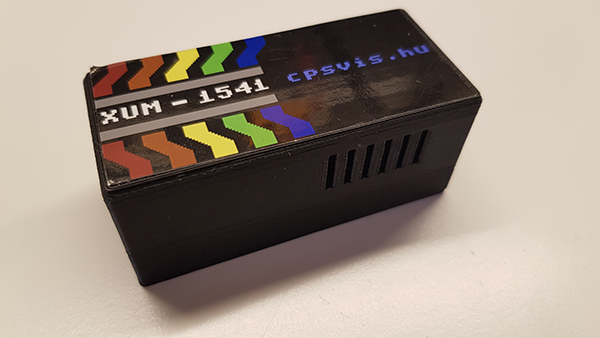
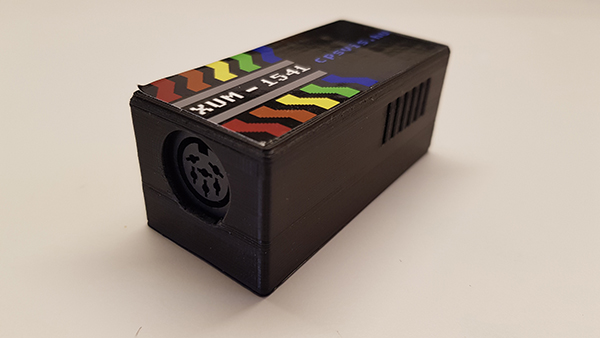
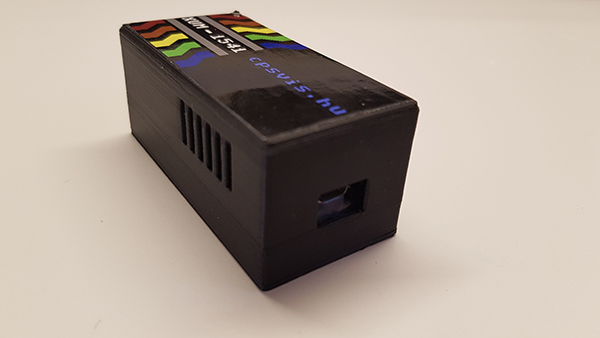
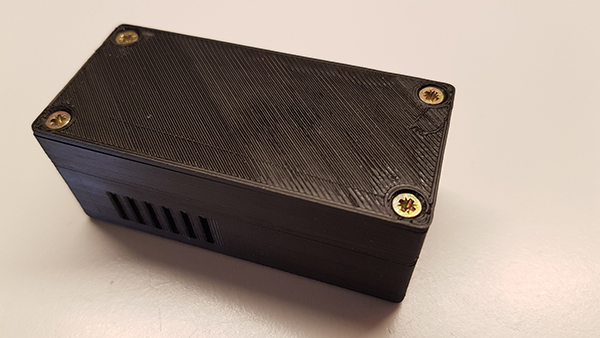
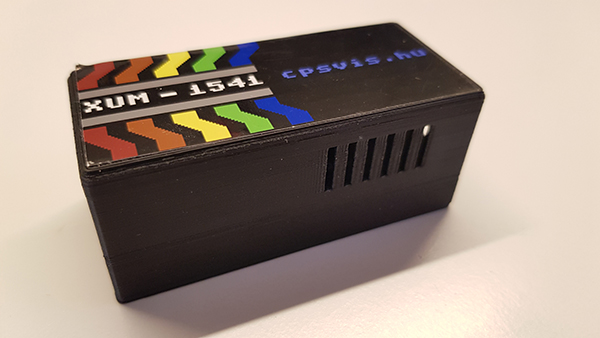
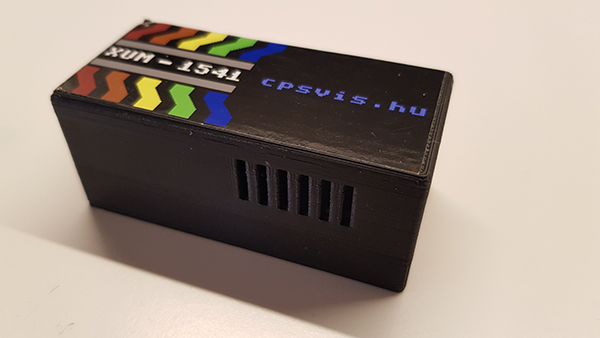
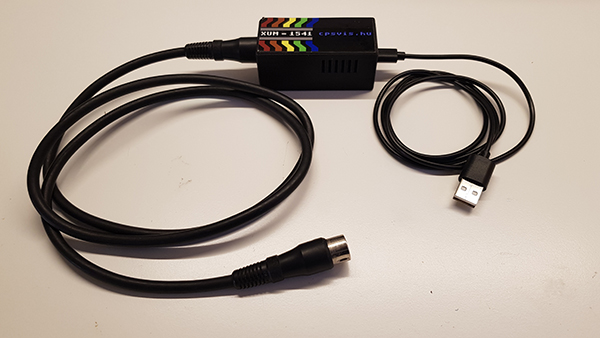
Míg az SD2iEC-kel SD kártyára másoltuk a Commodore programokat, lemez képfájlokat, addig az XUM 1541 USB-vel modern PC-ről Commodore lemezekre tudjuk azokat írni, közvetlenül.
Ez a megoldás nem vált ki semmilyen más modern megoldást. Viszont aki valóban szeret nosztalgiázni és lemezről töltögetni, annak ezt ajánljuk!
Az XUM1541 USB a következő Commodore és azok Clone drive-jait támogatja:
- 1540
- 1541
- 1541C
- 1541/II
- 1570
- 1571
- 1581
- OCEANIC
- BlueChip
A CBM Transfer programmal a floppy meghajtónkat úgy kezelhetjük, mintha Commodore számítógépet használnánk. Persze annyi különbséggel, hogy a Windows-ban megszokott könnyedséggel végezhetjük el a dolgainkat.
Formázhatunk, fájlokat másolhatunk, fájlokat törölhetünk vagy akár módosíthatunk és ami legfontosabb, teljes képfájlokat felírhatunk vagy képfájlokat készíthetünk a lemezről.
Segítségével könnyedén formázhatunk kétoldalas lemezeket, vagy akár kétoldalas játékokat is ki lehet írni.
Mi ez alapján készítettük el: logout.hu
Nagy László magyar nyelvű leírása itt található: cpsvis.hu
Facebook oldalunkon részletesebb leírás és további fotók: CommodoreSzerviz
Készítettünk egy gyors telepítési útmutatót, ami az oldal alján olvasható.
A László által készített XUM1541 USB nem mindig érhető el, ezért vegye fel vele a kapcsolatot a lenti elérhetőségen.
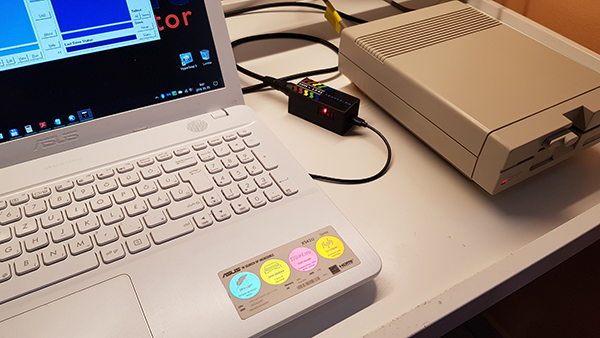
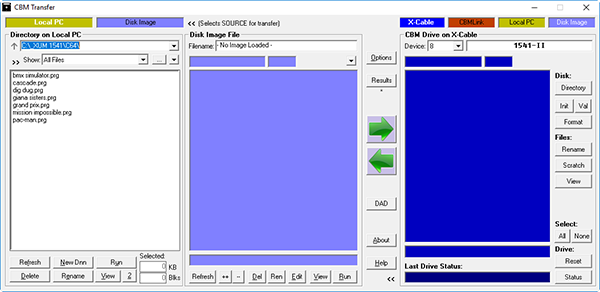
floppy meghajtó felismerése
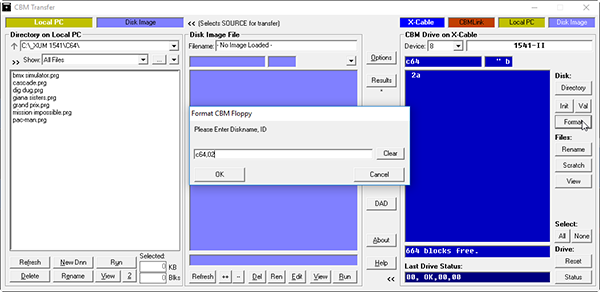
floppy lemez formázása
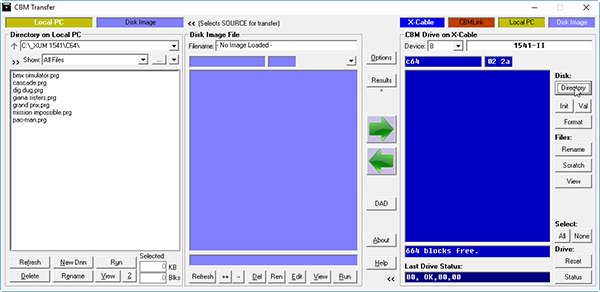
floppy lemez listázása
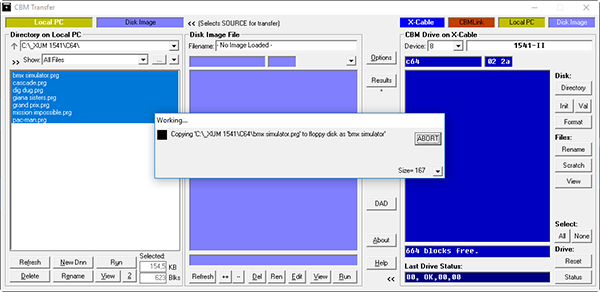
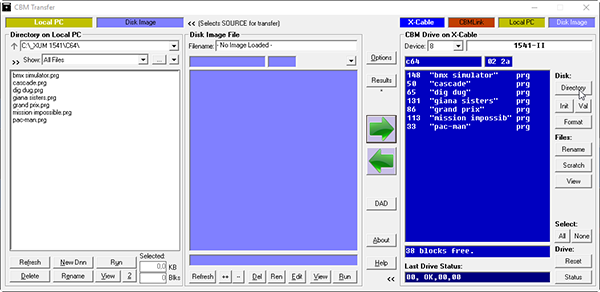
fájlok felírása floppy lemezre
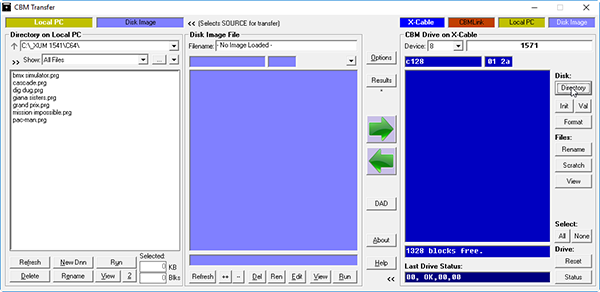
kétfejes lemezformázás 1571 floppy meghajtóval
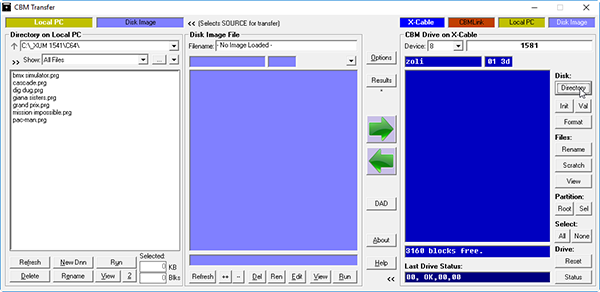
lemezformázás 1581 floppy meghajtóval
Éliás Sándor által készítve
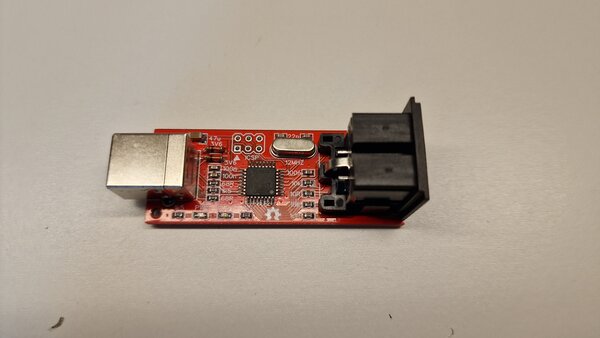
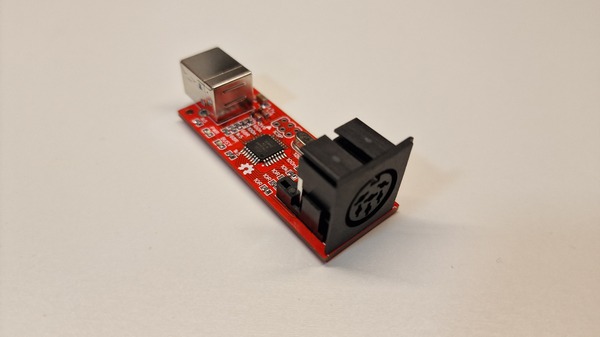
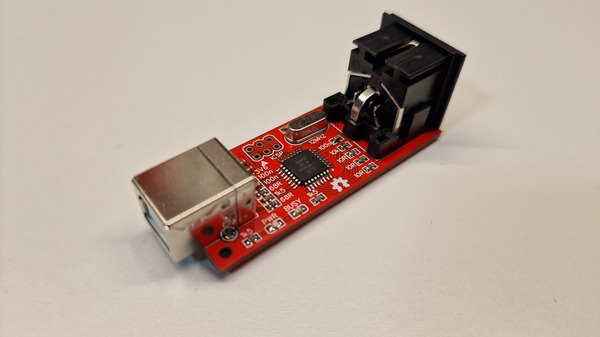
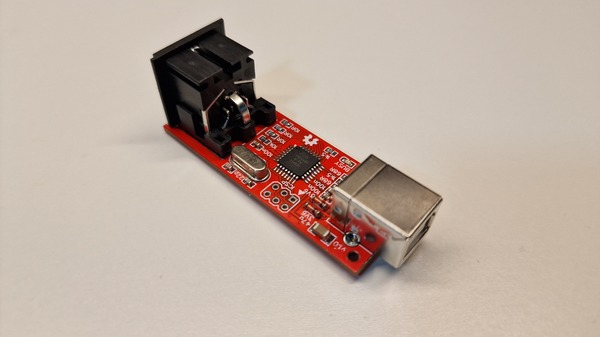
Éliás Sándor folyamatosan készít XUM1541-et, egyenlőre burkolat nélkül, de így is tökéletesen használható.
Éliás Sándor elérhetősége: sanyabacsi@swissmail.org
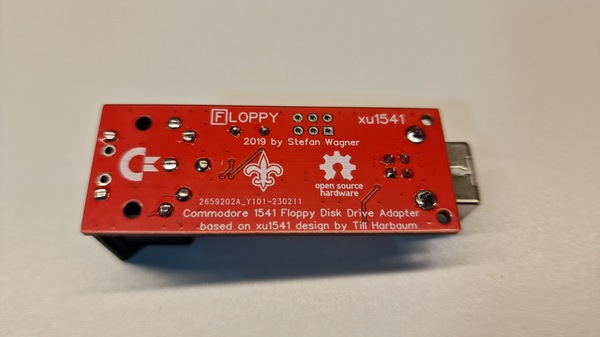
telepítési gyors segítség
Az XUM1541USB-t SERIAL kábellel kössük össze a Commodore meghajtóval, de a meghajtót NE kapcsoljuk be! Ezt követően USB kábellel kössük össze a PC-vel. Ezután a letöltött zadig-2.5.exe programot indítsuk el.
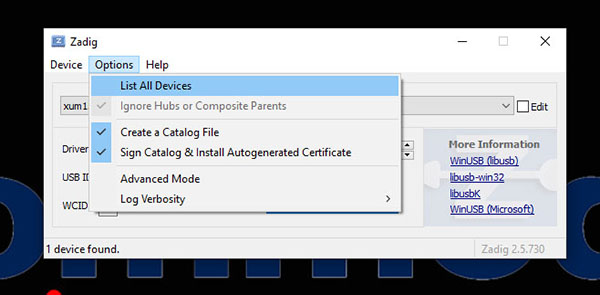
Az Options fülön válasszuk ki a List All Devices lehetőséget.
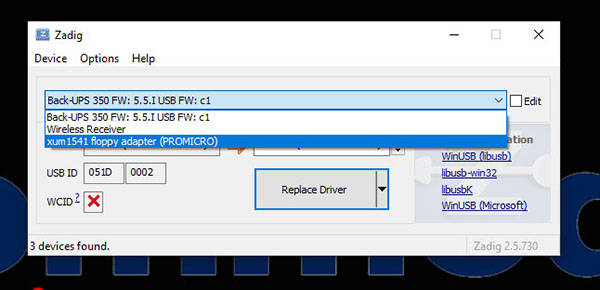
A választható menüből válasszuk ki az xum1541 floppy adapter (PROMICRO)-t.
Majd nyomjuk meg az Istall Driver gombot. Nem kell megijedni, olyan 30 másodpercig nem fog történni semmi.
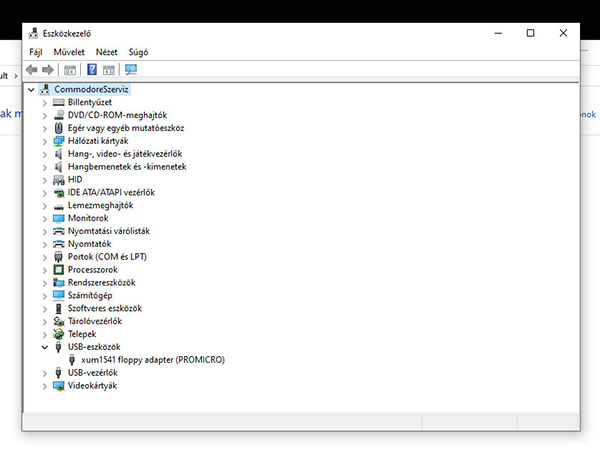
Ha mindent jól csináltunk, akkor az Eszközkezelőben ellenőrizhetjük az eredményt.
Ezután indítsuk el a letöltött, opencbm-0.4.99.99-libusb1-v2.zip fájlból az install.cmd-t. Természetesen a zip fájlt előbb ki kell csomagolni egy ideiglenes könyvtárba, amit telepítés után le is törölhetünk.
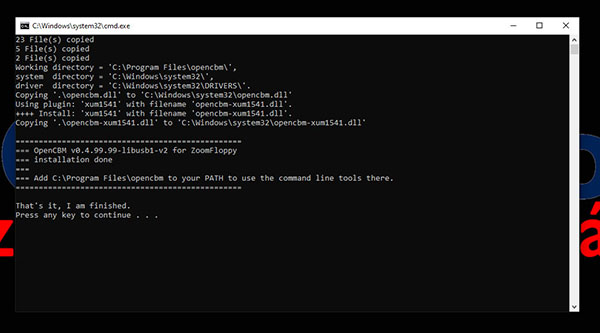
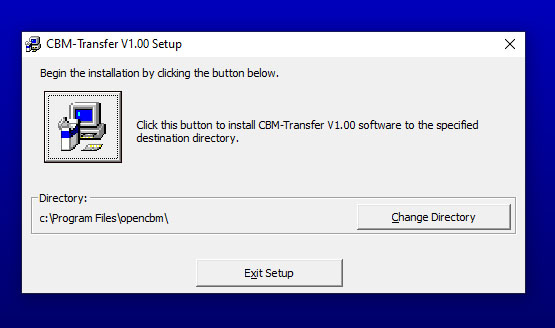
Ezt követően, a szintén letöltött CBM-Transfer100-setup.zip fájlból indítsuk el a setup.exe programot. A felajánlott telepítési útvonal helyett, a c:\Program Files\opencbm\ mappába telepítsük. Amennyiben nem oda telepítjük a CBM-Transfer programot, akkor a program indításkor nem fogja látni a floppy meghajtót.
Most bekapcsolhatjuk a floppy meghajtót.
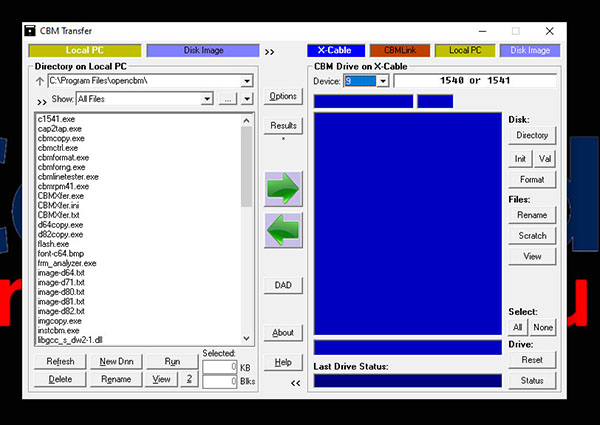
Majd elindíthatjuk a CBM-Transfer programot és ha szükséges, akkor válasszuk ki a meghajtó portszámát (Device: 8, 9, 10 és 11). Ha több meghajtót is kötöttünk az XUM1541USB-re, akkor ezzel a portválasztóval válthatunk közöttük.
Csak ismételni tudjuk önmagunkat, a bekapcsolási sorrenddel kapcsolatosan:
Az XUM1541USB-t SERIAL kábellel össze kell kötni a floppy meghajtóval, aztán az USB kábel bedugható a PC-be.
Ekkor lehet bekapcsolni a meghajtót. Ha olvasás, vagy írás közben kiakadna a meghajtó, akkor azt lehet ki-bekapcsolni. Ekkor nagy valószínűséggel a CBM-Transfer programot is újra kell indítani. A program sajnos a floppy ki-bekapcsolásakor nem áll alaphelyzetbe.
A kikapcsolás a fentiek fordított sorrendje!
Ha nem így járunk el, akkor a floppy SERIAL BUS fordító logikai IC-jét meg fogjuk ölni és akkor lehet hozni javításra.
|